
L'import en masse sur Pinterest, en toute simplicité
Créez des épingles pour vos produits en un clic, gardez-les dans une file d'attente avec leurs jours et leurs heures, et mettez en ligne tout un lot avec l'import en masse de Pinterest lui-même — un seul fichier CSV, fait pour vous.
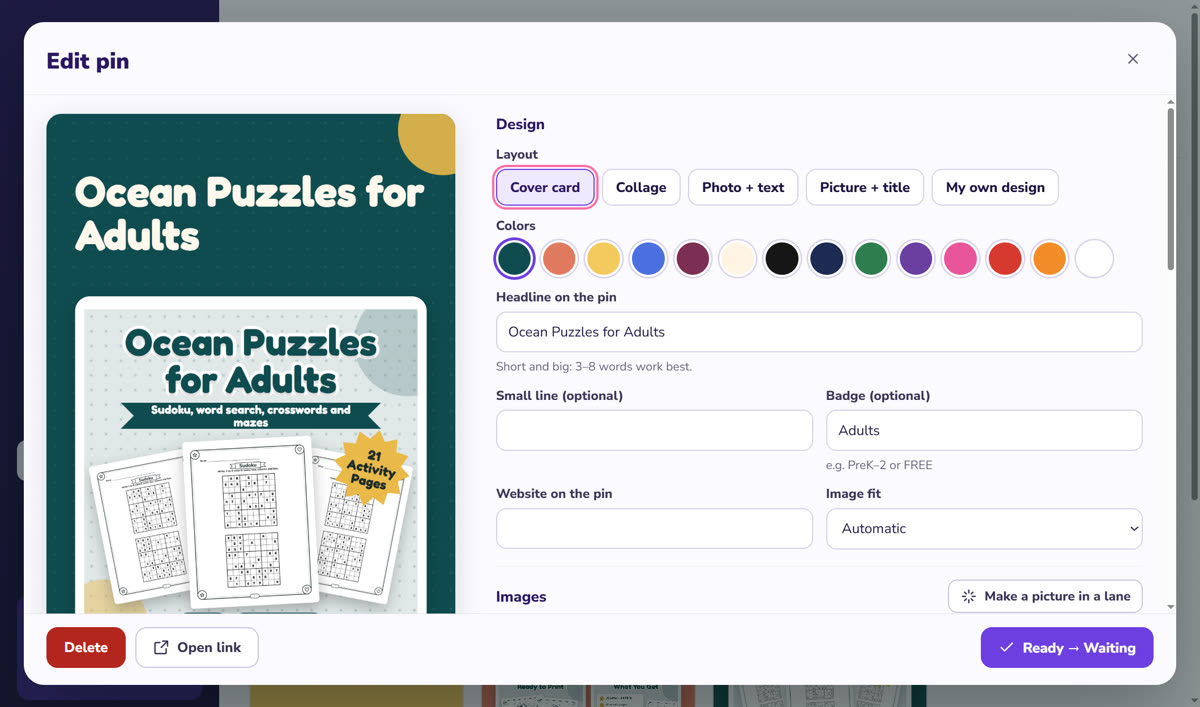
Des épingles en un clic
- Depuis un livre, un lien de produit, une idée d'image ou votre propre image
- 5 mises en page — carte couverture, collage, photo + texte, image + titre, ou votre propre design — et 14 couleurs
- Un titre court et grand (3 à 8 mots, c'est l'idéal), une petite ligne, un badge comme « PreK–2 » ou « GRATUIT », et votre site web sur l'épingle
- Pas encore d'image ? « Créer une image dans une voie » en demande une à votre ChatGPT ou Gemini
Le CSV, quand Pinterest a de la place
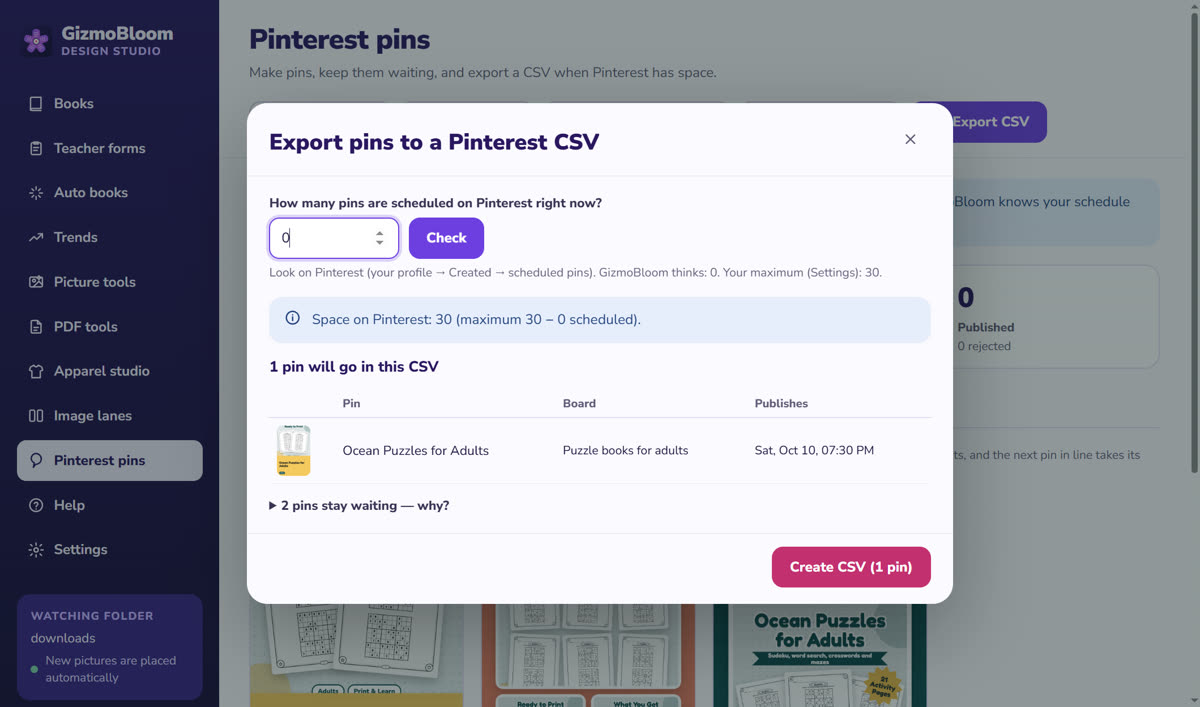
- Les épingles attendent leur tour : GizmoBloom prévoit le jour et l'heure de chaque épingle, jamais deux épingles pour le même lien en même temps
- Indiquez combien d'épingles sont déjà programmées sur Pinterest : le CSV ne remplit que la place libre, et les autres épingles attendent le suivant
- Les colonnes demandées par Pinterest : titre, lien de l'image, tableau, description, lien, date de publication et mots-clés
- Vos images sont mises en ligne pour vous avec un compte Sanity gratuit — ou sur votre propre espace web
- Vous avez déjà épinglé ? Importez le CSV Pinterest que vous avez déjà envoyé, pour que GizmoBloom connaisse votre calendrier et vos liens occupés
- Un rappel quand vos épingles programmées se font rares, et un avertissement avant de publier deux fois la même image
Comment importer des épingles en masse
Créez les épingles
« Depuis un livre », « Depuis un lien », « Depuis une idée d'image » ou « Depuis mon image ».
Mettez-les en file d'attente
Vérifiez chaque épingle et appuyez sur « Prête → En attente » : GizmoBloom prévoit son jour et son heure.
Importez le CSV
« Exporter le CSV », puis sur Pinterest : Créer → Créer des épingles en masse → importez le CSV.
Regardez étape par étape
Extrait du Guide complet GizmoBloom. Les 16 parties →
Questions sur les épingles Pinterest
GizmoBloom publie-t-il sur mon compte Pinterest ?
Non : il ne se connecte jamais à Pinterest. Il crée les épingles et le CSV, et vous importez le CSV avec l'import en masse de Pinterest lui-même.
Pourquoi les images doivent-elles être en ligne ?
Le CSV de Pinterest donne un lien vers chaque image : les images doivent donc être sur internet. GizmoBloom les met en ligne sur votre compte Sanity gratuit — ou vous envoyez le dossier d'images sur votre propre espace web avant le CSV.
Combien d'épingles dans un CSV ?
Autant qu'il y a de place : vous indiquez combien d'épingles sont programmées sur Pinterest en ce moment, et GizmoBloom complète jusqu'à votre maximum (défini dans Réglages). Les autres épingles attendent le CSV suivant.
Puis-je créer des épingles pour des produits TPT, Etsy ou KDP ?
Oui : « Depuis un lien » crée des épingles à partir du lien d'une page produit, et « Depuis un livre » à partir d'un livre que vous avez créé dans GizmoBloom.
Puis-je programmer les épingles ?
Oui : chaque épingle du CSV a sa date et son heure de publication, prévues par GizmoBloom.
Créez vos premières épingles gratuitement
Essayez toutes les fonctions pendant 3 jours, sans carte bancaire. Les fichiers créés pendant l'essai portent une petite marque SAMPLE.
Aussi dans GizmoBloom : le créateur de vignettes TPT, le créateur de livres de coloriage KDP et le générateur de mockups de t-shirts.