
Agrandir une image pour l'impression
Agrandissez vos images pour l'impression : rendez les petites images assez grandes et nettes pour être imprimées — designs de t-shirts, posters, couvertures de livres et cliparts. L'IA de GizmoBloom redessine les détails sur votre propre ordinateur et enregistre l'image en 300 dpi.
Plus grande et plus nette, pas floue Fonctionne hors ligne
- ×2, ×3 ou ×4 — GizmoBloom vous suggère la taille : ×4 pour une petite image, ×2 pour une plus grande
- L'IA ajoute des pixels et redessine les détails : les traits restent nets et les couleurs éclatantes
- Un modèle pour les dessins (cliparts, dessins animés, coloriages) et un autre pour les photos et les tableaux, choisi d'après ce qu'il voit — et « Meilleur détail » pour le résultat le plus fin
- Une image qui avait seulement été étirée est d'abord ramenée à sa vraie taille, puis redessinée : c'est ce qui la rend de nouveau nette
- Avant et Après avec le même zoom, pour comparer le même endroit
- PNG ou JPG avec 300 dpi inscrits dans le fichier, jusqu'à 10 000 px de côté
Quelle taille doit faire une image pour l'impression ?
Pour une impression nette, comptez 300 pixels pour chaque pouce imprimé (300 dpi) :
- Une page de 8,5 × 11 pouces : 2550 × 3300 px
- Un fichier d'impression de t-shirt : 4500 × 5400 px, soit 15 × 18 pouces à 300 dpi — la taille demandée par la plupart des sites de print on demand
- Une image IA de 1200 × 1200 px agrandie ×4 : 4800 × 4800 px, assez pour une impression de 16 pouces
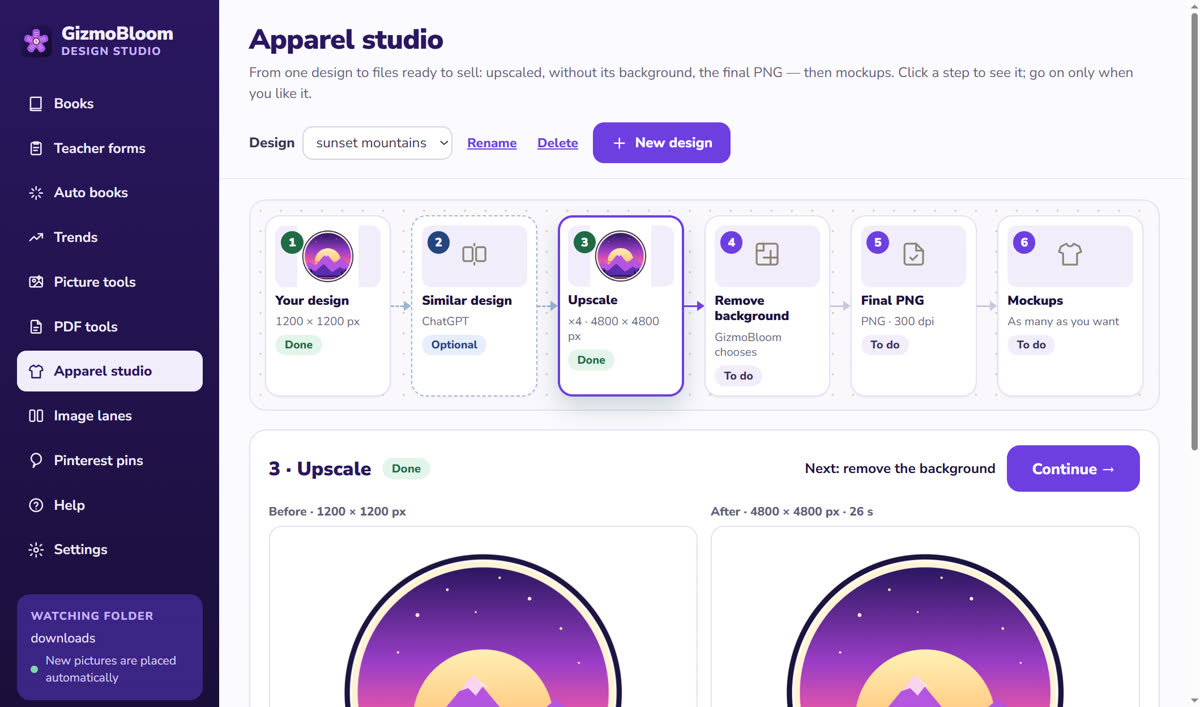
Pour les t-shirts, le Studio vêtements de GizmoBloom fait tout tout seul : agrandissement ×4, suppression du fond, puis le fichier d'impression. Voir le générateur de designs de t-shirts.
Sur votre ordinateur, sans frais par image
- Il fonctionne sur votre propre ordinateur — même sur un portable ordinaire
- Aucun envoi en ligne, aucun crédit et aucune limite mensuelle
- L'agrandisseur se télécharge une fois, la première fois que vous l'utilisez ; ensuite il fonctionne sans internet
- Plusieurs images à la fois : plus grandes, sans leur fond, en coloriages, ou PNG ↔ JPG
- « Retirer ensuite son fond » envoie directement l'image agrandie à l'outil de détourage
Regardez étape par étape
Extrait du Guide complet GizmoBloom. Les 16 parties →
Questions sur l'agrandisseur
De combien puis-je agrandir une image ?
2, 3 ou 4 fois, jusqu'à 10 000 pixels sur le plus grand côté.
Est-ce que mon image passe en 300 dpi ?
GizmoBloom inscrit 300 dpi dans le fichier. Ce qui rend une impression nette, c'est d'avoir assez de pixels — 300 pour chaque pouce imprimé — et l'agrandisseur les ajoute avec de vrais détails, pas des pixels étirés.
Est-ce que ça marche hors ligne ?
Oui. L'agrandisseur se télécharge une fois, la première fois que vous l'utilisez ; ensuite il fonctionne sans internet, et vos images ne quittent jamais votre ordinateur.
Puis-je agrandir des photos ?
Oui : le modèle photo garde une peau, des cheveux et des textures naturels, pour les photos et les tableaux.
Est-ce adapté aux cliparts et aux coloriages ?
Oui : le modèle dessin garde des traits nets pour les cliparts, les dessins animés et les coloriages.
Essayez l'agrandisseur gratuitement
Essayez toutes les fonctionnalités pendant 3 jours, sans carte bancaire. Les fichiers créés pendant l'essai portent une petite marque SAMPLE.
Aussi dans GizmoBloom : l'outil de détourage hors ligne, le générateur de mockups de t-shirts et les outils PDF.