
Cómo subir pines a Pinterest de forma masiva con un solo archivo CSV
La subida masiva de Pinterest convierte una hoja de cálculo en hasta 200 pines. Aquí verás cómo funciona, paso a paso: las columnas del CSV, los enlaces de las imágenes, las fechas de publicación y los errores que frenan un pin. Funciona con cualquier herramienta y, al final, verás la forma más rápida con GizmoBloom.
La versión corta
- Usa una cuenta para empresa de Pinterest (es gratis).
- Pon en línea las imágenes de tus pines, cada una en un enlace público.
- Crea un archivo CSV con una fila por pin (las columnas están más abajo).
- En un PC, abre Ajustes → Importar contenido en Pinterest y sube el archivo.
- Espera el correo de Pinterest y revisa tus pines programados.
¿Qué es la subida masiva de Pinterest?
La subida masiva (Pinterest también la llama creación en lote) crea muchos pines a la vez a partir de un archivo .csv. Un CSV es una hoja de cálculo sencilla guardada como texto, con comas entre las celdas. Cada fila es un pin. Cada columna es un dato de ese pin: su título, su imagen, su tablero, etc.
Las páginas de ayuda de Pinterest dicen que una subida admite hasta 200 imágenes o videos. Puedes publicar los pines enseguida o darle a cada uno una fecha de publicación futura. Funciona solo en un PC, no en la app móvil.
Algunos lo llaman carga masiva o subida en lote: es la misma función. Ahorra más tiempo cuando vendes muchos productos, como imprimibles, libros de KDP o diseños de print on demand.
Qué necesitas
- Una cuenta para empresa de Pinterest. Es gratis: en Ajustes → Administración de la cuenta, elige «Convertir en cuenta para empresa». Las cuentas para empresa deben ser públicas.
- Un PC con navegador web.
- Las imágenes de tus pines, idealmente de 1000 × 1500 píxeles, en PNG o JPG.
- Un enlace público a cada imagen.
- Los nombres exactos de tus tableros.
- Una app de hoja de cálculo: Google Sheets, Excel o LibreOffice.
Las columnas del CSV que lee Pinterest
Las pautas de hoja de cálculo de Pinterest usan estos ocho nombres de columna en la primera fila. Déjalos tal cual, en inglés: una fila de encabezados y después una fila por pin.
| Columna | ¿Obligatoria? | Qué poner |
|---|---|---|
| Title | Sí | El título del pin, hasta 100 caracteres. Ejemplo: Páginas para colorear de otoño para preescolar |
| Media URL | Sí | Un enlace público al propio archivo de imagen o video, que normalmente termina en .png, .jpg o .mp4. |
| Pinterest board | Sí | El nombre del tablero. Añade una sección después de una barra: Páginas para colorear/Otoño. Si el tablero no existe, Pinterest lo crea. |
| Thumbnail | Solo videos | Déjala vacía para imágenes. Para un video: un momento (00:05), un número de segundos o un enlace a una imagen. |
| Description | No | Hasta 500 caracteres sobre el pin. |
| Link | No | La página que abre el pin, como la página de tu producto. |
| Publish date | No | 2026-11-10, o 2026-11-10 |
| Keywords | No | Frases de búsqueda, separadas por comas. |
Las celdas opcionales pueden quedar vacías. Conservar las ocho columnas es la forma más segura de coincidir con la plantilla de Pinterest.
Cómo subir pines a Pinterest de forma masiva, paso a paso
1. Cámbiate a una cuenta para empresa
¿Ya tienes una? Sáltate este paso. Si no, abre Ajustes → Administración de la cuenta y elige «Convertir en cuenta para empresa». Tus pines y tus seguidores no cambian.
2. Crea las imágenes de tus pines
Pinterest recomienda un formato 2:3: 1000 × 1500 píxeles. Advierte que los pines más altos que 2:3 pueden cortarse en el feed de la gente. Guarda cada imagen en PNG o JPG, con un nombre claro como pin-colorear-otono-1.png.
3. Pon las imágenes en línea
La Media URL debe ser un enlace público al propio archivo. Un enlace para compartir que abre una página de vista previa o pide iniciar sesión no funciona. Usa la biblioteca de medios de tu propio sitio web, o un servicio de imágenes que dé enlaces directos. Prueba cada enlace en una ventana privada del navegador: solo deberías ver la imagen.
4. Rellena la hoja de cálculo
Escribe los ocho nombres de columna en la fila 1. Añade debajo una fila por pin. Copia los nombres de tus tableros de Pinterest exactamente: una pequeña errata crea un tablero nuevo de más. Limita los títulos a 100 caracteres y las descripciones a 500. Si tu texto lleva acentos o emojis y usas Excel, guarda con Archivo → Guardar como → «CSV UTF-8».
5. Añade las fechas de publicación
Deja Publish date vacía para publicar enseguida. Para un día futuro, escribe año-mes-día: 2026-11-10. Para elegir también la hora, añade una T y la hora en UTC: 2026-11-10T14:00:00. UTC no es tu hora local. Por ejemplo, las 14:00 UTC son las 9:00 de la mañana en Nueva York en invierno. Una fecha sin hora se publica a la misma hora del día en que subiste el archivo.
La ayuda de Pinterest sobre la programación dice que los pines se pueden programar con hasta 30 días de antelación. Vigila también tu hoja de cálculo: si 2026-11-10 se convierte en 11/10/2026, da formato de Texto a la columna y vuelve a escribir la fecha.
6. Sube el CSV
En un PC, abre Pinterest y ve a Ajustes → Importar contenido. Junto a la opción para subir el .csv, haz clic en «Cargar» y arrastra tu archivo al recuadro. Una subida admite hasta 200 pines. Divide un lote más grande en varios archivos.
7. Revisa el resultado
Pinterest procesa el archivo en segundo plano y te envía un correo. También puede contactarte si hay algo que corregir. Después abre tu perfil, cuenta tus pines programados y compáralos con tu CSV.
¿Tienes más de una cuenta de Pinterest? Quédate en la que usaste para subir hasta que aparezcan los pines nuevos. En nuestro propio uso, los pines fueron a la cuenta que estaba abierta cuando Pinterest terminó de procesar el archivo.
Errores comunes de la subida masiva y cómo corregirlos
La página de ayuda de Pinterest nombra un error con claridad: una fecha de publicación mal escrita hace que el pin no se publique. Casi todos los demás problemas vienen de los enlaces de las imágenes o de la hoja.
- Formato de fecha incorrecto. Usa 2026-11-10 o 2026-11-10T14:00:00, nada más. Comprueba que tu hoja de cálculo no la haya cambiado.
- El enlace de la imagen no es público. Ábrelo en una ventana privada. Si ves una página de inicio de sesión o un error, Pinterest tampoco puede obtener la imagen.
- El enlace no es el archivo. Una Media URL debe llevar a la propia imagen, como …/pin-1.png, no a una galería ni a una carpeta.
- Ha aparecido un tablero de más. El nombre del tablero en la hoja no coincidía exactamente con el tuyo, así que Pinterest creó uno nuevo. Corrige el nombre en la hoja y elimina el tablero de más.
- Los pines se publican a horas raras. La hora se leyó como UTC. Convierte tu hora local antes de escribirla.
- Símbolos extraños en el texto. Los acentos o emojis se convirtieron en caracteres raros: guarda el archivo como CSV UTF-8.
Consejos para que la gente encuentre y guarde tus pines
- Empieza el título con lo que la gente busca. Escribe tu tema en la barra de búsqueda de Pinterest y anota las sugerencias. «Páginas para colorear de otoño para preescolar» dice más que «Mi colección de otoño».
- Escribe la descripción para personas. De una a tres frases sencillas: qué es, para quién es y qué recibe. Usa las frases de búsqueda con naturalidad, no como una lista.
- Usa la columna Keywords. Unas cuantas frases de búsqueda reales, cercanas a tu título.
- Elige tableros específicos. «Páginas para colorear de otoño» le dice más a la gente que «Mis productos».
- Reparte tus pines. Unos pocos pines al día a horas fijas hacen que sigan saliendo pines nuevos durante semanas, todo con una sola subida.
- No repitas un pin seguido. Para un mismo producto, crea varias imágenes distintas y repártelas con días de diferencia.
- Enlaza a la página exacta. Lleva cada pin al producto que muestra, no a tu página de inicio.
- Guarda cada CSV que subas. Es tu registro de lo que está programado.
Hazlo más rápido con GizmoBloom
GizmoBloom es una app para Windows para vendedores de print on demand. Crea los pines, planifica sus días y horas, y escribe el CSV. El archivo lo subes tú: la app nunca inicia sesión en Pinterest.
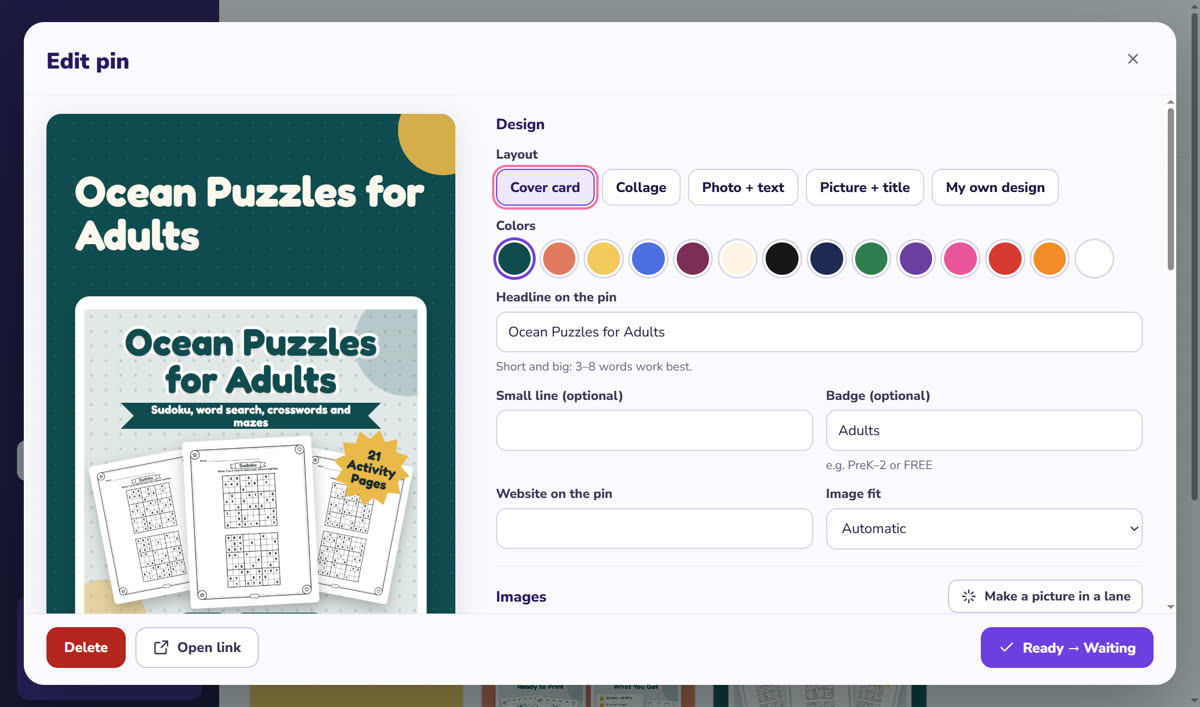
1. Crea los pines
- Empieza con «Desde un libro», «Desde un enlace», «Desde una idea de imagen» o «Desde mi imagen»
- «Desde un enlace» lee la página de tu producto (su título, descripción e imágenes) y crea varios pines a partir de ella
- 5 diseños y 14 colores, a 1000 × 1500 píxeles
- Contadores para el título y la descripción (100 y 500 caracteres) y un botón «Sugerir» para las palabras clave
- Tus tableros se guardan una vez en Ajustes y luego se eligen de una lista
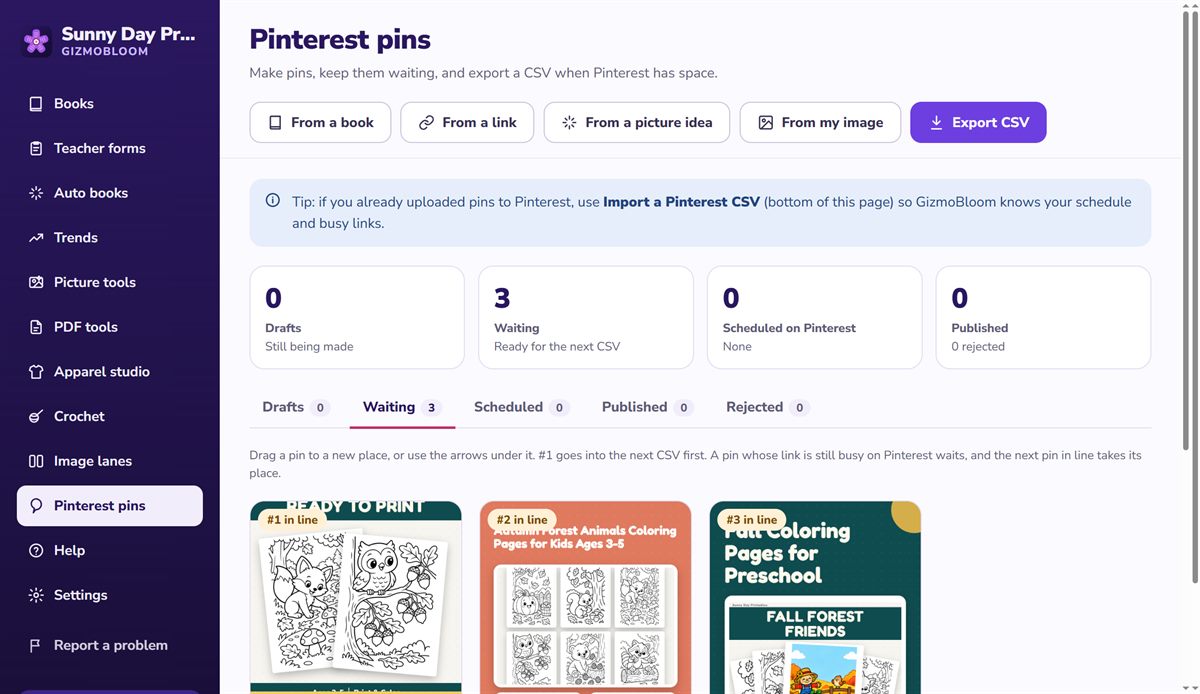
2. Déjalos en cola
- «Listo → En espera» pone un pin en la cola. Arrastra para cambiar el orden: el #1 entra primero en el próximo CSV
- Define tus horas de publicación una vez, en tu propia hora (por ejemplo, 09:00 y 17:30): cada pin recibe su día y su hora, escritos en el formato UTC que lee Pinterest
- Dos pines del mismo enlace nunca van en el mismo CSV, y un enlace que ya tiene un pin programado espera su turno
- Un aviso cuando te quedan pocos pines programados, y una advertencia antes de publicar dos veces la misma imagen
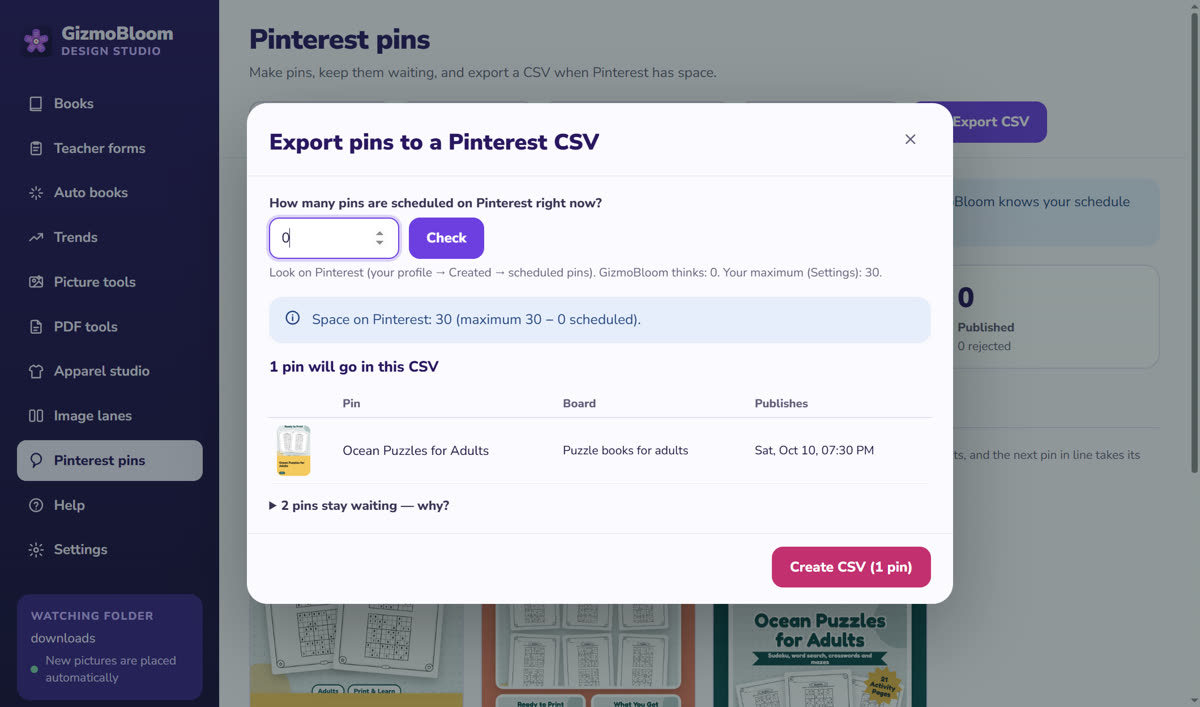
3. Exporta el CSV
- Escribe cuántos pines hay programados ahora en Pinterest: el CSV llena solo el espacio libre, hasta tu máximo en Ajustes
- Tus imágenes se ponen en línea con tu cuenta gratis de Sanity, o en una carpeta que primero subes a tu propio espacio web
- ¿Ya has usado la subida masiva de Pinterest? Importa esos archivos CSV para que GizmoBloom conozca tu calendario y tus enlaces ocupados
¿Hiciste un libro en GizmoBloom, como un libro de pasatiempos para Amazon KDP? «Desde un libro» convierte su portada y sus páginas en imágenes para pines.
Preguntas sobre la subida masiva a Pinterest
¿Necesito una cuenta para empresa para subir pines de forma masiva?
Sí. Una cuenta para empresa de Pinterest es gratis: convierte una cuenta personal en Ajustes → Administración de la cuenta.
¿Cuántos pines puedo subir a la vez?
Hasta 200 imágenes o videos en una subida, según la página de ayuda de Pinterest. Para subir más, divide tus pines en varios archivos CSV.
¿Con cuánta antelación puedo programar pines?
La página de ayuda de Pinterest sobre la programación dice que hasta 30 días antes. En el CSV, da a cada pin una fecha en Publish date, o déjala vacía para publicar enseguida.
¿Por qué no se subieron mis pines?
Revisa primero el formato de la fecha (2026-11-10 o 2026-11-10T14:00:00) y luego abre cada Media URL en una ventana privada del navegador. El correo de Pinterest después de la subida puede decirte qué corregir.
¿Puedo subir pines de video de forma masiva?
Sí, el mismo CSV admite videos. Pon el enlace del video en Media URL y rellena la columna Thumbnail con un momento, un número de segundos o un enlace a una imagen.
¿GizmoBloom publica en Pinterest por mí?
No. Crea los pines y el CSV, y tú subes el CSV con la subida masiva de Pinterest. Nunca inicia sesión en Pinterest.
Crea gratis tu próximo lote de pines
Prueba todas las funciones durante 3 días, sin tarjeta. Los archivos creados durante la prueba llevan una pequeña marca SAMPLE.
Más guías: cómo hacer un libro de pasatiempos para KDP, cómo crear un folleto PDF para imprimir y cómo convertir una imagen en un patrón de crochet. Todas las guías →