
Cómo crear un folleto PDF para imprimir
Un folleto doblado es fácil de imprimir en casa: unas pocas hojas impresas por las dos caras, dobladas por la mitad y grapadas en el pliegue. Lo difícil es el orden de las páginas. Esta guía muestra cómo funciona, qué ajustes de impresora usar y qué errores evitar, con un generador de folletos o sin él.
La versión corta: usa un número de páginas múltiplo de 4. Pon las páginas en orden de folleto: para 8 páginas, 8 | 1 y 2 | 7 en la hoja 1, 6 | 3 y 4 | 5 en la hoja 2. Imprime por las dos caras con voltear por el borde corto, a tamaño real. Dobla con la página 1 por fuera y grapa en el pliegue.
Qué es un folleto doblado (grapado a caballete)
Un folleto grapado a caballete son unas pocas hojas dobladas por la mitad, metidas unas dentro de otras y grapadas por el pliegue. Los fanzines, los programas de eventos, los recetarios y muchos imprimibles que se venden en TPT y Etsy usan este formato. Basta con una impresora doméstica y una grapadora.
Cada cara de una hoja lleva dos páginas, una al lado de la otra, así que el tamaño de la página depende de la hoja:
- US Letter (8.5 × 11 in) se dobla en un folleto de media carta: páginas de 5.5 × 8.5 in.
- A4 (210 × 297 mm) se dobla en un folleto A5: páginas de 148 × 210 mm.
Por qué el número de páginas debe ser múltiplo de 4
Una hoja doblada por la mitad da 4 páginas: 2 por delante y 2 por detrás. Así que un folleto tiene 4, 8, 12, 16… páginas, y necesita el número de páginas ÷ 4 hojas. Las portadas cuentan: la página 1 es la portada y la última página es la contraportada.
Cualquier otro número necesita páginas en blanco, hasta el siguiente múltiplo de 4:
- 8 páginas → 2 hojas, sin páginas en blanco
- 10 páginas → 12 páginas: 3 hojas, 2 páginas en blanco
- 13 páginas → 16 páginas: 4 hojas, 3 páginas en blanco
Las páginas en blanco suelen ir al final. También puedes planificarlas: una página de «Notas» o una contraportada lisa parece intencionada, no un olvido.
El orden de las páginas (imposición), explicado fácil
Las imprentas llaman a este paso imposición: colocar las páginas en las hojas para que se lean en orden una vez dobladas. La página 1 no está al lado de la página 2. Está al lado de la última página, porque la hoja exterior lleva la portada y la contraportada.
Tres reglas te permiten comprobar cualquier folleto:
- En cada cara, los dos números suman el número de páginas + 1. En un folleto de 8 páginas, cada pareja suma 9: 8 + 1, 2 + 7, 6 + 3, 4 + 5.
- Las páginas pares van a la izquierda y las impares a la derecha, por delante y por detrás, como en un libro abierto.
- La hoja 1 es la hoja exterior. Cada hoja siguiente va dentro de la anterior.
Un folleto de 12 páginas funciona igual, en 3 hojas:
- Hoja 1: anverso 12 | 1, reverso 2 | 11
- Hoja 2: anverso 10 | 3, reverso 4 | 9
- Hoja 3 (centro): anverso 8 | 5, reverso 6 | 7
Colocar las páginas a mano es lento y es fácil equivocarse. Un generador de folletos, también llamado creador de folletos PDF (los hay online y para PC), guarda un PDF nuevo en el que cada página es una cara de una hoja.
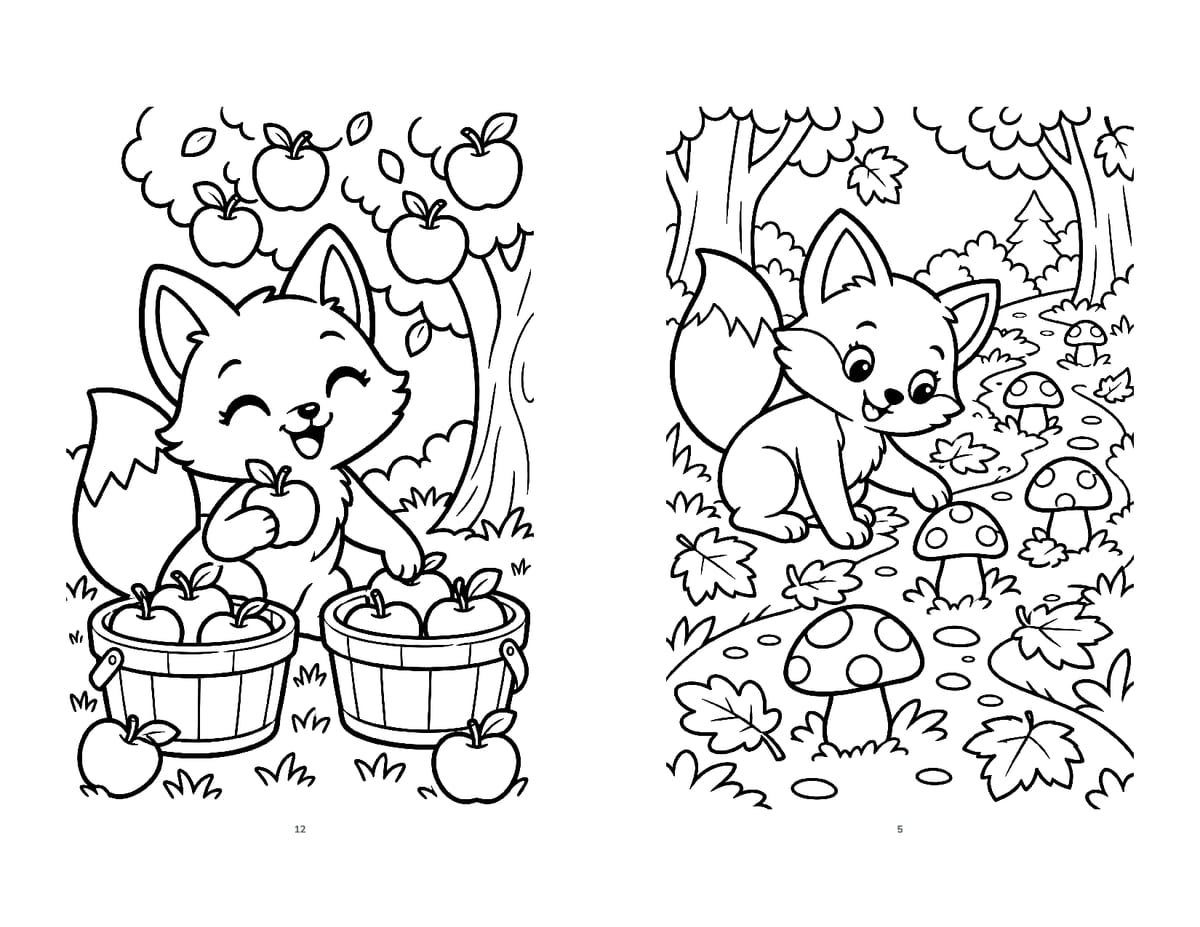
Tamaño, márgenes y pliegue
Tus páginas se hacen más pequeñas
Las páginas de tamaño completo se reducen para caber en media hoja:
- A4 → A5: alrededor del 71%. A4 y A5 tienen la misma forma, así que cada página llena su mitad.
- US Letter → media carta: alrededor del 65% (5.5 ÷ 8.5). Una página Letter es un poco más ancha para su altura, así que queda una franja blanca arriba y abajo.
El texto también se reduce: un texto de 12 pt en una página Letter se imprime a unos 8 pt. Usa 14 pt o más, o diseña tus páginas al tamaño del folleto desde el principio.
Deja un margen de seguridad
La mayoría de las impresoras domésticas dejan un pequeño borde que no pueden imprimir, a menudo de 3–6 mm (1/8 a 1/4 in). Los bordes exteriores de tus páginas son los bordes del papel, y los bordes interiores desaparecen un poco en el pliegue. Deja el texto y las imágenes clave a unas 0.5 in (12 mm) de cada borde de la página final, unas 0.75 in en una página Letter de tamaño completo que se va a reducir.
Los folletos gruesos tienen «corrimiento»
En un folleto grueso, las hojas interiores sobresalen un poco por el borde abierto. Las imprentas lo llaman corrimiento. Por debajo de unas 40 páginas rara vez importa. Por encima, aleja el contenido del borde exterior o recorta el borde con una guillotina.
Cómo imprimir un folleto en casa
Para un PDF que ya está en orden de folleto (dos páginas del folleto en cada página del PDF), abre la ventana de impresión y configura:
- Tamaño del papel: el tamaño de hoja del PDF, US Letter o A4.
- Orientación: horizontal, o «automática» para que siga el PDF.
- Escala: «Tamaño real» (100%). Si tu impresora corta los bordes exteriores, «Ajustar» lo reduce todo un poco.
- Doble cara: «Imprimir en ambas caras» con voltear por el borde corto. Algunas impresoras lo llaman «encuadernación por el borde corto».
- Prueba: imprime solo las páginas 1–2 del PDF (la hoja 1). El reverso debe salir derecho, con la página 2 detrás de la página 1.
- Imprime el resto.
¿Sin impresión automática a doble cara?
Imprime las páginas impares del PDF (los anversos), vuelve a poner el montón en la bandeja y luego imprime las páginas pares (los reversos). Adobe Acrobat Reader tiene «Páginas pares o impares» e «Invertir páginas» en Más opciones. Cómo se vuelve a meter el papel depende de tu impresora: marca la parte superior de una hoja de prueba con lápiz y prueba primero con 2 hojas.
¿Ya es un folleto? Omite el ajuste «Folleto»
La opción gratuita Folleto de Acrobat Reader (en Tamaño y gestión de páginas) imprime un PDF normal como folleto. Si la usas en un PDF que ya está en orden de folleto, ordena las páginas por segunda vez: obtienes páginas pequeñas y desordenadas. Imprime un folleto ya listo a tamaño real.
Dobla y grapa
- Orden: la hoja 1, que lleva la página 1, va por fuera.
- Dobla: un folleto fino, todo a la vez; uno más grueso, hoja por hoja, y luego mételas unas dentro de otras. Marca el doblez con el borde de una regla.
- Grapa en el pliegue: dos grapas, a alrededor de un cuarto del largo desde arriba y desde abajo. Una grapadora de brazo largo (su brazo llega a unas 12 in) lo hace fácilmente; la mayoría admite unas 20 hojas.
- ¿Sin grapadora de brazo largo? Pon el folleto abierto con la portada hacia arriba sobre un cartón. Abre la grapadora del todo, grapa a través del pliegue y luego aplana las patas de las grapas por dentro.
- Portada más resistente: imprime solo la hoja 1 en cartulina fina, si tu impresora la admite. Lleva la portada, la contraportada y las dos páginas justo detrás de ellas.
Errores comunes y cómo corregirlos
- Reversos al revés: se usó «voltear por el borde largo». Elige «voltear por el borde corto» y, si tu impresora aun así se equivoca, prueba una vez la otra opción.
- Páginas desordenadas: se imprimió un PDF normal por las dos caras, o las hojas se metieron mal. Usa un PDF en orden de folleto y deja la hoja 1 por fuera.
- Páginas diminutas, cuatro en cada cara: se usó el ajuste de impresión Folleto en un PDF que ya estaba en orden de folleto. Imprime a tamaño real.
- Bordes cortados: contenido demasiado cerca del borde, o un PDF A4 en papel Letter (o al revés). Haz coincidir el tamaño del papel, o usa «Ajustar».
Hazlo en un clic con GizmoBloom Funciona sin conexión
GizmoBloom es una app para Windows para vendedores de print on demand. Su generador de folletos PDF convierte un PDF que ya tienes en un PDF de folleto. A diferencia de un ajuste de impresión, obtienes un archivo: imprímelo desde cualquier lector de PDF, o véndelo como un imprimible listo para doblar.
- Un PDF o varios a la vez
- En US Letter (páginas de 5.5 × 8.5 in) o en A4 (páginas A5)
- Dos páginas en cada cara de una hoja, en orden de folleto
- Páginas en blanco añadidas al final, hasta el siguiente múltiplo de 4
- Cada página se escala para caber en media hoja, conservando su forma; el texto sigue nítido
- Tu PDF nunca se modifica: el folleto es una copia, «<nombre> (booklet Letter).pdf» o «(booklet A4).pdf», en la carpeta «Herramientas PDF»
- En tu PC, sin subir nada
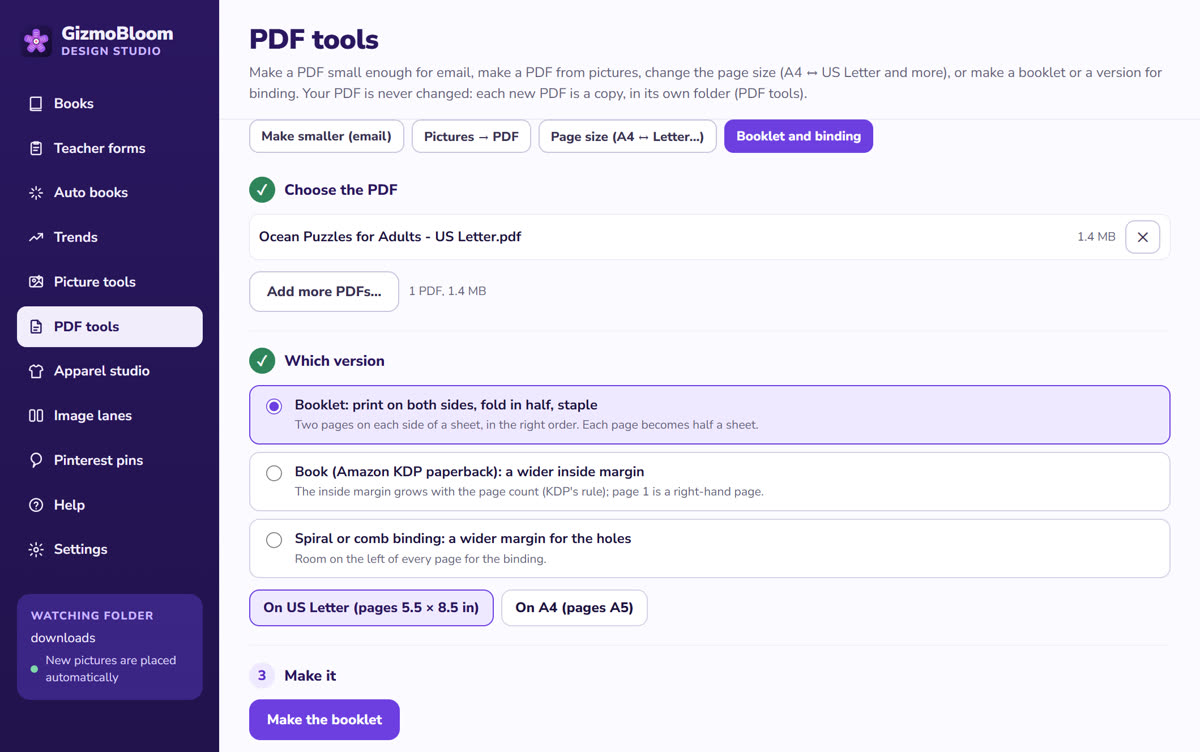
Abre Herramientas PDF
Herramientas PDF → Folleto y encuadernación → «Folleto: imprime por las dos caras, dobla por la mitad, grapa».
Elige el PDF y el papel
Elige tu PDF y luego «En US Letter» o «En A4».
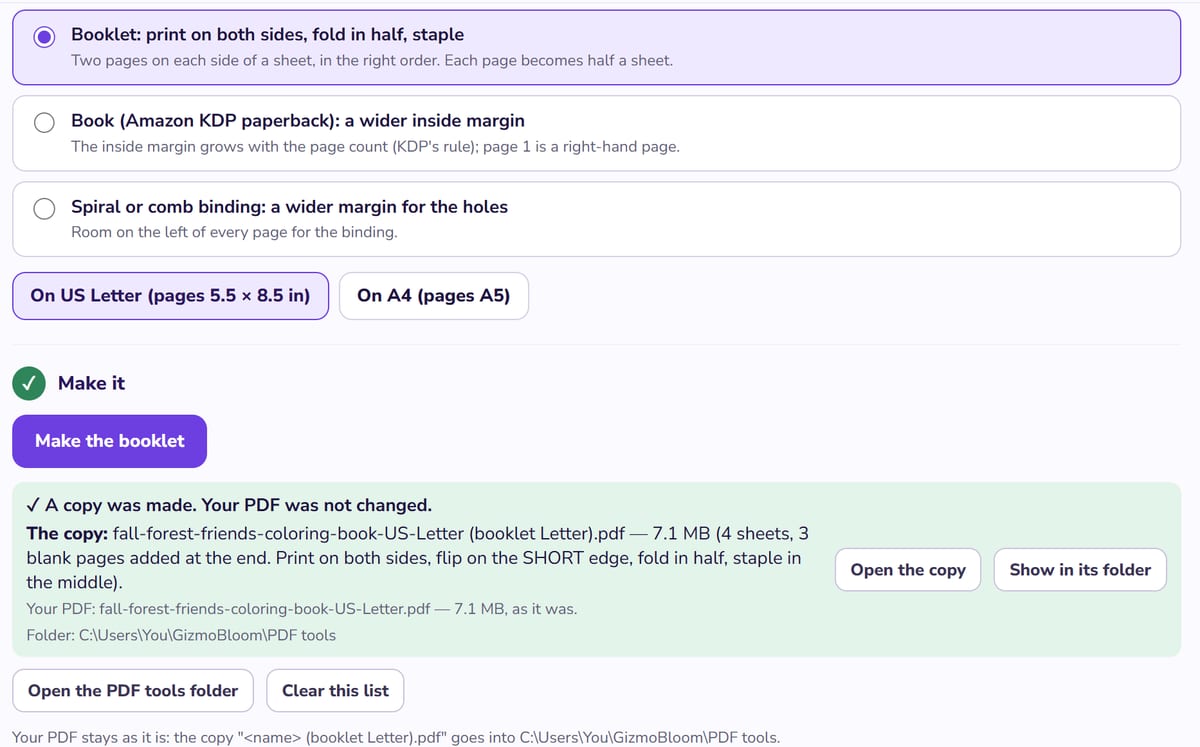
Haz el folleto
GizmoBloom muestra las hojas, las páginas en blanco que añadió y cómo imprimir: por las dos caras, volteando por el borde corto.
Lo que obtienes
Aquí, un libro para colorear de 13 páginas se convirtió en un folleto de 16 páginas en 4 hojas, con 3 páginas en blanco añadidas al final, y con los pasos de impresión, para que no tengas que recordarlos.
La misma página también añade un margen para tapa blanda de KDP o para encuadernación en espiral, hace los PDF lo bastante pequeños para el correo, convierte imágenes en un PDF y cambia A4 ↔ US Letter.
¿Estás haciendo un libro de pasatiempos? Uno corto se imprime bien como folleto: mira cómo hacer un libro de pasatiempos para KDP.
Míralo paso a paso
Las herramientas PDF, de la Guía completa de GizmoBloom. Las 16 partes →
Preguntas sobre los folletos PDF
¿Cuántas páginas puede tener un folleto doblado?
Cualquier múltiplo de 4: 4, 8, 12, 16, etc. En casa, hasta unas 40 páginas (10 hojas) se doblan y grapan bien. Los folletos más gruesos empiezan a tener corrimiento.
¿Qué significa «voltear por el borde corto»?
La impresora da la vuelta al papel por su lado corto antes de imprimir el reverso. Las hojas de un folleto son horizontales, así que esto mantiene los reversos derechos. «Voltear por el borde largo» suele dejarlos al revés.
¿Qué tamaño tiene un folleto hecho con papel US Letter o A4?
US Letter da un folleto de media carta con páginas de 5.5 × 8.5 in. A4 da un folleto A5 con páginas de 148 × 210 mm.
¿Hay algún generador de folletos gratis?
Adobe Acrobat Reader puede imprimir un PDF como folleto gratis, y Microsoft Word tiene un diseño «Libro plegado» (Disposición → Márgenes → Márgenes personalizados → Varias páginas). Ambos ordenan las páginas al imprimir. GizmoBloom guarda el folleto como su propio PDF. Puedes probarlo gratis durante 3 días, sin tarjeta; los archivos creados durante la prueba llevan una pequeña marca SAMPLE.
¿GizmoBloom puede crear un folleto desde cualquier PDF?
Desde la mayoría de los PDF, uno o varios a la vez. Un PDF protegido con contraseña debe guardarse primero como copia sin la protección. Tu PDF original nunca se modifica: el folleto es una copia nueva.
Haz tu próximo folleto en un clic
Prueba todas las funciones durante 3 días, sin tarjeta. Los archivos creados durante la prueba llevan una pequeña marca SAMPLE.
Más guías: cómo hacer un libro de pasatiempos para KDP, cómo subir pines a Pinterest de forma masiva y cómo convertir una imagen en un patrón de crochet. Todas las guías →