
Comment importer des épingles Pinterest en masse avec un seul fichier CSV
L'import en masse Pinterest crée jusqu'à 200 épingles à partir d'un seul tableur. Voici comment il fonctionne, étape par étape : les colonnes du CSV, les liens des images, les dates de publication et les erreurs qui bloquent une épingle. La méthode marche avec n'importe quel outil, et à la fin, vous verrez la façon la plus rapide avec GizmoBloom.
En bref
- Utilisez un compte professionnel Pinterest (il est gratuit).
- Mettez les images de vos épingles en ligne, chacune sur un lien public.
- Créez un fichier CSV avec une ligne par épingle (les colonnes sont ci-dessous).
- Sur un ordinateur, ouvrez Paramètres → Importer du contenu sur Pinterest et envoyez le fichier.
- Attendez l'e-mail de Pinterest, puis vérifiez vos épingles programmées.
Qu'est-ce que l'import en masse Pinterest ?
L'import en masse (Pinterest parle aussi de « création en masse ») crée de nombreuses épingles d'un coup à partir d'un fichier .csv. Un CSV est un simple tableur enregistré en texte, avec des virgules entre les cellules. Chaque ligne est une épingle. Chaque colonne est un détail de cette épingle : son titre, son image, son tableau, etc.
Les pages d'aide de Pinterest indiquent qu'un import peut contenir jusqu'à 200 images ou vidéos. Vous pouvez publier les épingles tout de suite ou donner à chacune une date de publication future. Cela fonctionne uniquement sur ordinateur, pas dans l'application mobile.
On parle aussi de téléchargement en masse ou d'import par lot : c'est la même fonction. Elle fait gagner le plus de temps quand vous vendez beaucoup de produits, comme des imprimables, des livres KDP ou des designs en print on demand.
Ce qu'il vous faut
- Un compte professionnel Pinterest. Il est gratuit : dans Paramètres → Gestion du compte, choisissez « Passer à un compte professionnel ». Les comptes professionnels doivent être publics.
- Un ordinateur avec un navigateur web.
- Les images de vos épingles, idéalement en 1000 × 1500 pixels, en PNG ou JPG.
- Un lien public vers chaque image.
- Le nom exact de vos tableaux.
- Un tableur : Google Sheets, Excel ou LibreOffice.
Les colonnes du CSV que Pinterest lit
Les consignes de Pinterest pour le tableur utilisent ces huit noms de colonnes sur la première ligne. Gardez-les tels quels, en anglais : une ligne d'en-tête, puis une ligne par épingle.
| Colonne | Obligatoire ? | Que mettre |
|---|---|---|
| Title | Oui | Le titre de l'épingle, jusqu'à 100 caractères. Exemple : Coloriages d'automne pour la maternelle |
| Media URL | Oui | Un lien public vers le fichier image ou vidéo lui-même, qui se termine en général par .png, .jpg ou .mp4. |
| Pinterest board | Oui | Le nom du tableau. Ajoutez une section après une barre oblique : Coloriages/Automne. Si le tableau n'existe pas, Pinterest le crée. |
| Thumbnail | Vidéos uniquement | Laissez vide pour les images. Pour une vidéo : un moment (00:05), un nombre de secondes ou un lien d'image. |
| Description | Non | Jusqu'à 500 caractères sur l'épingle. |
| Link | Non | La page qu'ouvre l'épingle, comme votre page produit. |
| Publish date | Non | 2026-11-10, ou 2026-11-10 |
| Keywords | Non | Des expressions de recherche, séparées par des virgules. |
Les cellules facultatives peuvent rester vides. Garder les huit colonnes est le moyen le plus sûr de correspondre au modèle de Pinterest.
Comment importer des épingles Pinterest en masse, étape par étape
1. Passez à un compte professionnel
Vous en avez déjà un ? Sautez cette étape. Sinon, ouvrez Paramètres → Gestion du compte et choisissez « Passer à un compte professionnel ». Vos épingles et vos abonnés restent les mêmes.
2. Créez les images de vos épingles
Pinterest recommande un format 2:3 : 1000 × 1500 pixels. Il précise que les épingles plus hautes que 2:3 peuvent être coupées dans le fil des utilisateurs. Enregistrez chaque image en PNG ou JPG, avec un nom clair comme coloriage-automne-epingle-1.png.
3. Mettez les images en ligne
La Media URL doit être un lien public vers le fichier lui-même. Un lien de partage qui ouvre une page d'aperçu ou demande une connexion ne fonctionnera pas. Utilisez la médiathèque de votre propre site web, ou un hébergeur d'images qui donne des liens directs. Testez chaque lien dans une fenêtre de navigation privée : vous ne devez voir que l'image.
4. Remplissez le tableur
Tapez les huit noms de colonnes sur la ligne 1. Ajoutez une ligne par épingle en dessous. Copiez exactement le nom de vos tableaux depuis Pinterest : une petite faute de frappe crée un nouveau tableau en plus. Limitez les titres à 100 caractères et les descriptions à 500. Si votre texte contient des accents ou des emoji et que vous utilisez Excel, enregistrez avec Fichier → Enregistrer sous → « CSV UTF-8 ».
5. Ajoutez les dates de publication
Laissez Publish date vide pour publier tout de suite. Pour un jour futur, écrivez année-mois-jour : 2026-11-10. Pour choisir aussi l'heure, ajoutez un T et l'heure en UTC : 2026-11-10T14:00:00. L'UTC n'est pas votre heure locale. Par exemple, 14 h UTC correspondent à 9 h à New York en hiver. Une date sans heure publie à l'heure de la journée où vous avez importé le fichier.
L'aide de Pinterest sur la programmation indique que les épingles peuvent être programmées jusqu'à 30 jours à l'avance. Surveillez aussi votre tableur : si 2026-11-10 devient 10/11/2026, mettez la colonne au format Texte et retapez la date.
6. Importez le CSV
Sur un ordinateur, ouvrez Pinterest et allez dans Paramètres → Importer du contenu. À côté de l'option d'import du fichier .csv, cliquez sur Importer, puis faites glisser votre fichier dans la zone. Un import contient jusqu'à 200 épingles. Répartissez un lot plus important sur plusieurs fichiers.
7. Vérifiez le résultat
Pinterest traite le fichier en arrière-plan et vous envoie un e-mail. Il peut aussi vous contacter si quelque chose doit être corrigé. Ouvrez ensuite votre profil et comparez le nombre de vos épingles programmées à votre CSV.
Plusieurs comptes Pinterest ? Restez sur celui où vous avez importé le fichier jusqu'à ce que les nouvelles épingles apparaissent. Lors de notre propre utilisation, les épingles sont allées sur le compte ouvert au moment où Pinterest a fini de traiter le fichier.
Erreurs fréquentes de l'import en masse et comment les corriger
La page d'aide de Pinterest nomme clairement une erreur : une date de publication mal formatée empêche la publication de l'épingle. La plupart des autres problèmes viennent des liens des images ou du tableur.
- Mauvais format de date. Utilisez 2026-11-10 ou 2026-11-10T14:00:00, rien d'autre. Vérifiez que votre tableur ne l'a pas modifiée.
- Le lien de l'image n'est pas public. Ouvrez-le dans une fenêtre privée. Si vous voyez une page de connexion ou une erreur, Pinterest ne peut pas récupérer l'image non plus.
- Le lien ne mène pas au fichier. Une Media URL doit mener à l'image elle-même, comme …/pin-1.png, pas à une page de galerie ou de dossier.
- Un tableau en plus est apparu. Le nom du tableau dans le fichier ne correspondait pas exactement au vôtre, donc Pinterest en a créé un nouveau. Corrigez le nom dans le tableur et supprimez le tableau en trop.
- Les épingles sortent à des heures bizarres. L'heure a été lue en UTC. Convertissez votre heure locale avant de la taper.
- Des symboles étranges dans le texte. Les accents ou les emoji se sont transformés en caractères bizarres : enregistrez le fichier en CSV UTF-8.
Conseils pour des épingles qu'on trouve et qu'on enregistre
- Commencez le titre par ce que les gens cherchent. Tapez votre sujet dans la barre de recherche de Pinterest et notez les suggestions. « Coloriages d'automne pour la maternelle » en dit plus que « Ma collection d'automne ».
- Écrivez la description pour les gens. Une à trois phrases simples : ce que c'est, pour qui, ce qu'on obtient. Utilisez les expressions de recherche naturellement, pas sous forme de liste.
- Utilisez la colonne Keywords. Quelques vraies expressions de recherche, proches de votre titre.
- Choisissez des tableaux précis. « Coloriages d'automne » en dit plus aux gens que « Mes produits ».
- Espacez vos épingles. Quelques épingles par jour à heures fixes assurent de nouvelles épingles pendant des semaines, à partir d'un seul import.
- Ne répétez pas une épingle coup sur coup. Pour un même produit, créez plusieurs images différentes et espacez-les de quelques jours.
- Envoyez vers la bonne page. Liez chaque épingle au produit qu'elle montre, pas à votre page d'accueil.
- Gardez chaque CSV importé. C'est la trace de ce qui est programmé.
Allez plus vite avec GizmoBloom
GizmoBloom est une application Windows pour les vendeurs en print on demand. Elle crée les épingles, planifie leurs jours et leurs heures, et écrit le CSV. Vous importez le fichier vous-même : l'application ne se connecte jamais à Pinterest.
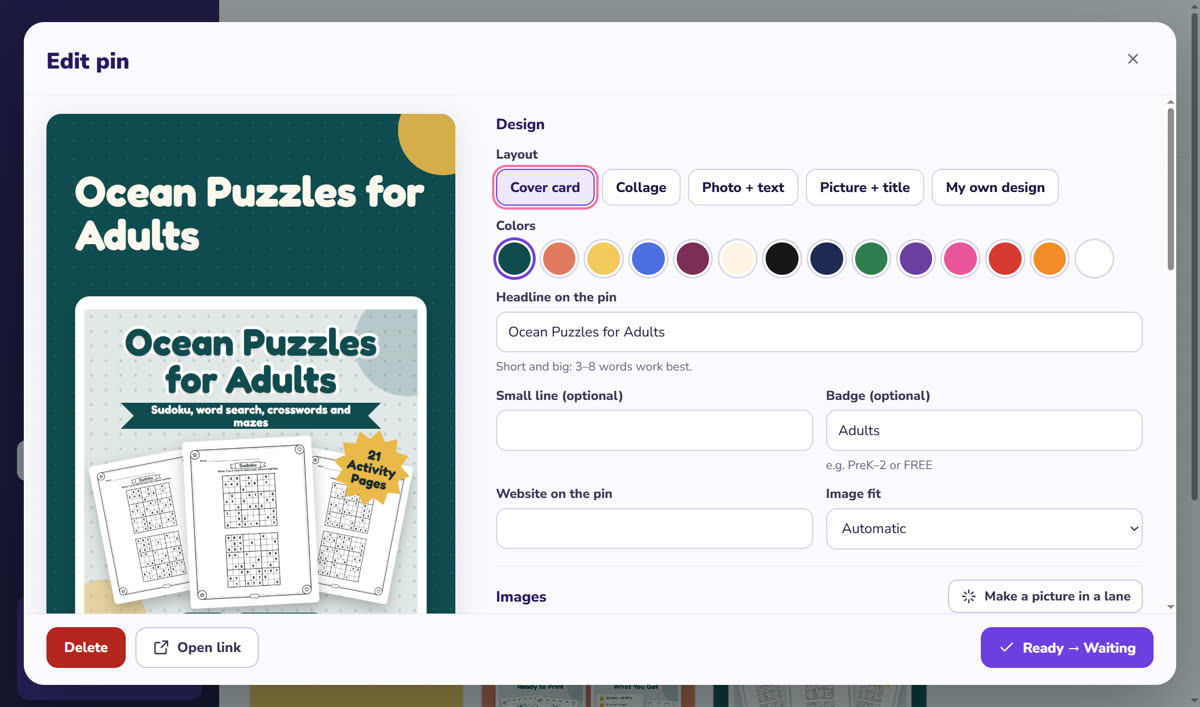
1. Créez les épingles
- Commencez par « Depuis un livre », « Depuis un lien », « Depuis une idée d'image » ou « Depuis mon image »
- « Depuis un lien » lit votre page produit (son titre, sa description et ses images) et en tire plusieurs épingles
- 5 mises en page et 14 couleurs, en 1000 × 1500 pixels
- Des compteurs pour le titre et la description (100 et 500 caractères) et un bouton « Suggérer » pour les mots-clés
- Vos tableaux sont enregistrés une fois dans Réglages, puis choisis dans une liste
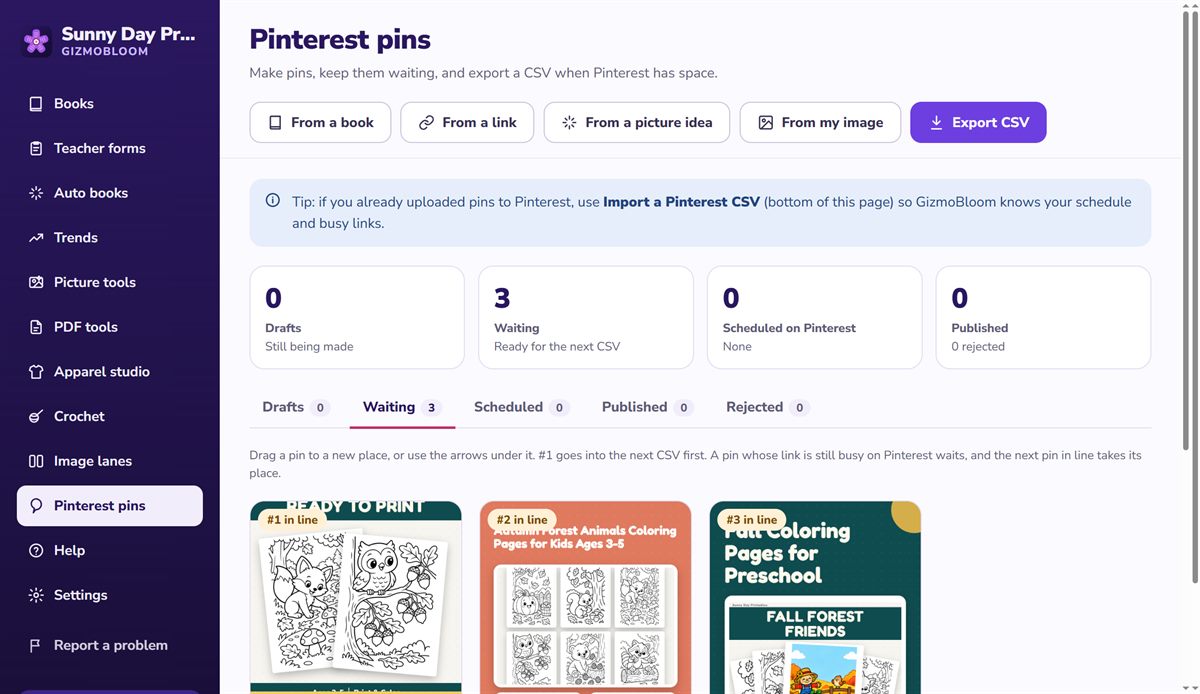
2. Laissez-les en file d'attente
- « Prête → En attente » met une épingle dans la file. Faites-la glisser pour changer l'ordre : la n° 1 part en premier dans le prochain CSV
- Réglez vos heures de publication une seule fois, à votre heure locale (par exemple 09:00 et 17:30) : chaque épingle reçoit son jour et son heure, écrits au format UTC que lit Pinterest
- Deux épingles pour le même lien ne vont jamais dans le même CSV, et un lien qui a déjà une épingle programmée attend son tour
- Un rappel quand vos épingles programmées se font rares, et un avertissement avant de publier deux fois la même image
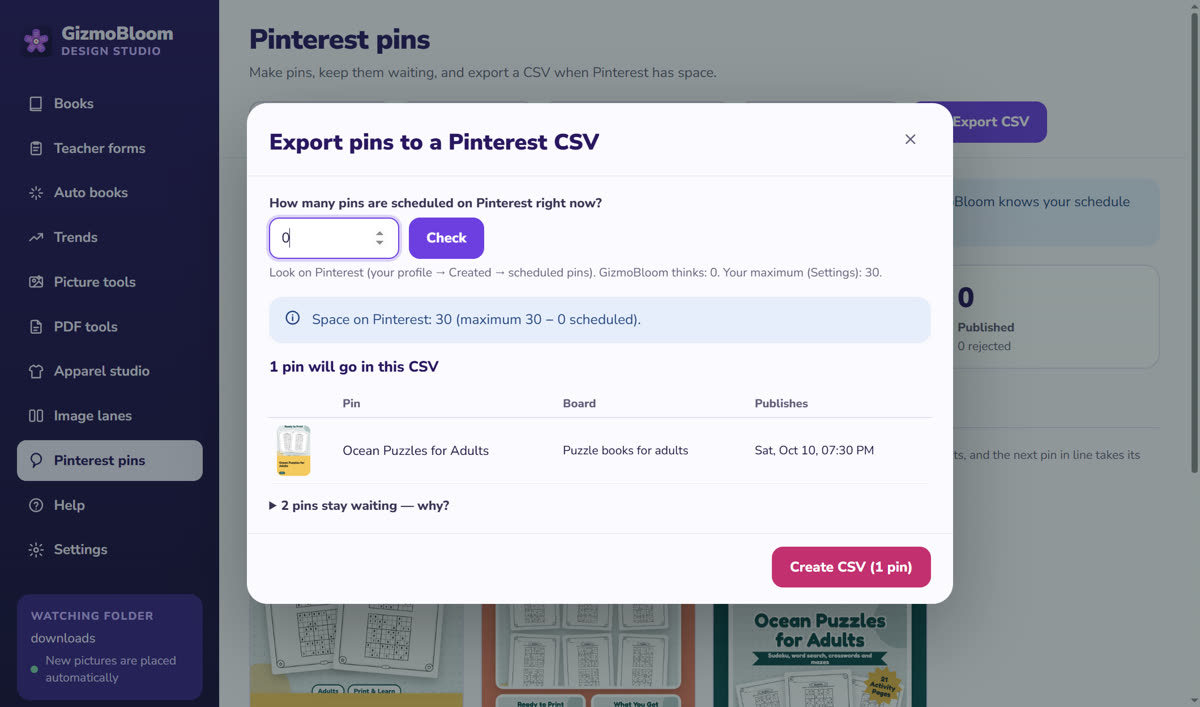
3. Exportez le CSV
- Indiquez combien d'épingles sont programmées sur Pinterest en ce moment : le CSV ne remplit que la place libre, jusqu'à votre maximum défini dans Réglages
- Vos images sont mises en ligne avec votre compte Sanity gratuit, ou dans un dossier que vous envoyez d'abord sur votre propre espace web
- Vous avez déjà utilisé l'import en masse de Pinterest ? Importez ces fichiers CSV, pour que GizmoBloom connaisse votre calendrier et vos liens occupés
Vous avez créé un livre dans GizmoBloom, comme un livre de jeux pour Amazon KDP ? « Depuis un livre » transforme sa couverture et ses pages en images d'épingles.
Questions sur l'import en masse Pinterest
Faut-il un compte professionnel pour importer des épingles en masse ?
Oui. Un compte professionnel Pinterest est gratuit : convertissez un compte personnel dans Paramètres → Gestion du compte.
Combien d'épingles peut-on importer en une fois ?
Jusqu'à 200 images ou vidéos par import, selon la page d'aide de Pinterest. Au-delà, répartissez vos épingles sur plusieurs fichiers CSV.
Combien de temps à l'avance peut-on programmer des épingles ?
La page d'aide de Pinterest sur la programmation indique jusqu'à 30 jours à l'avance. Dans le CSV, donnez à chaque épingle une Publish date, ou laissez-la vide pour publier tout de suite.
Pourquoi mes épingles n'ont-elles pas été importées ?
Vérifiez d'abord le format de la date (2026-11-10 ou 2026-11-10T14:00:00), puis ouvrez chaque Media URL dans une fenêtre de navigation privée. L'e-mail de Pinterest après l'import peut vous dire quoi corriger.
Peut-on importer des épingles vidéo en masse ?
Oui, le même CSV accepte les vidéos. Mettez le lien de la vidéo dans Media URL et remplissez la colonne Thumbnail avec un moment, un nombre de secondes ou un lien d'image.
GizmoBloom publie-t-il sur Pinterest à ma place ?
Non. Il crée les épingles et le CSV, et vous importez le CSV avec l'import en masse de Pinterest lui-même. Il ne se connecte jamais à Pinterest.
Créez gratuitement votre prochain lot d'épingles
Essayez toutes les fonctions pendant 3 jours, sans carte bancaire. Les fichiers créés pendant l'essai portent une petite marque SAMPLE.
Autres guides : comment créer un livre de jeux pour KDP, comment créer un livret PDF à imprimer et comment transformer une image en patron crochet. Tous les guides →