
Comment créer un livret PDF à imprimer
Un livret plié s'imprime facilement à la maison : quelques feuilles imprimées recto verso, pliées en deux et agrafées sur le pli. Le plus difficile, c'est l'ordre des pages. Ce guide montre comment cela fonctionne, quels réglages d'impression utiliser et quelles erreurs éviter — avec ou sans créateur de livrets.
En bref : utilisez un nombre de pages multiple de 4. Mettez les pages dans l'ordre du livret — pour 8 pages, 8 | 1 et 2 | 7 sur la feuille 1, 6 | 3 et 4 | 5 sur la feuille 2. Imprimez recto verso avec retournement sur le bord court, en taille réelle. Pliez avec la page 1 à l'extérieur et agrafez sur le pli.
Ce qu'est un livret plié (piqûre à cheval)
Un livret en piqûre à cheval, c'est quelques feuilles pliées en deux, glissées les unes dans les autres et agrafées à travers le pli. Les fanzines, les programmes d'événements, les livrets de recettes et beaucoup d'imprimables vendus sur TPT et Etsy utilisent ce format. Une imprimante domestique et une agrafeuse suffisent.
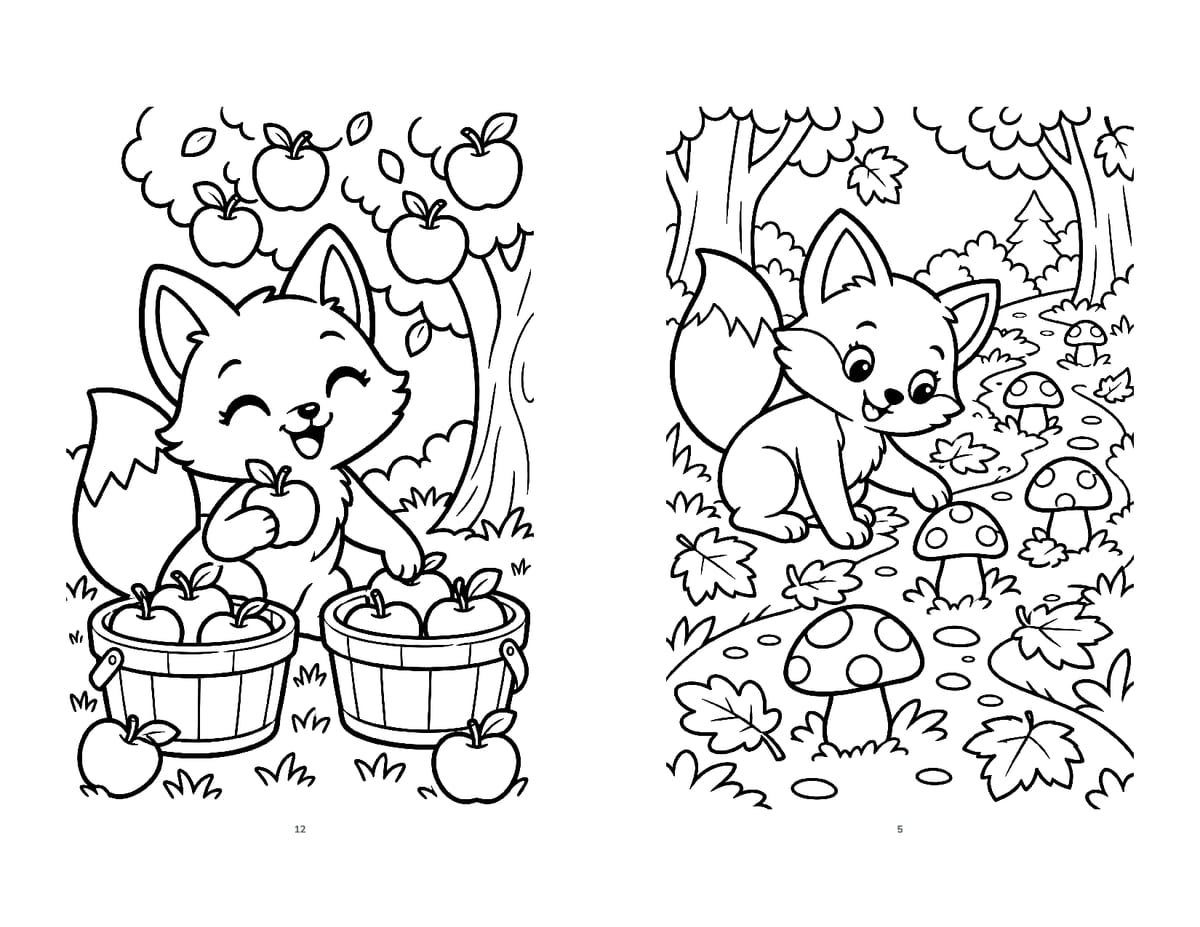
Chaque face d'une feuille contient deux pages, côte à côte : le format des pages dépend donc de la feuille.
- US Letter (8.5 × 11 pouces) se plie en livret demi-Letter : pages de 5.5 × 8.5 pouces.
- A4 (210 × 297 mm) se plie en livret A5 : pages de 148 × 210 mm.
Pourquoi le nombre de pages doit être un multiple de 4
Une feuille pliée en deux donne 4 pages : 2 au recto et 2 au verso. Un livret a donc 4, 8, 12, 16… pages, et il lui faut nombre de pages ÷ 4 feuilles. Les couvertures comptent : la page 1 est la couverture et la dernière page est la 4e de couverture.
Tout autre nombre demande des pages blanches, jusqu'au multiple de 4 suivant :
- 8 pages → 2 feuilles, aucune page blanche
- 10 pages → 12 pages : 3 feuilles, 2 pages blanches
- 13 pages → 16 pages : 4 feuilles, 3 pages blanches
Les pages blanches vont en général à la fin. Vous pouvez aussi les prévoir : une page « Notes » ou une 4e de couverture unie semble voulue, pas oubliée.
L'ordre des pages (imposition), tout simplement
Les imprimeurs appellent cette étape l'imposition : placer les pages sur les feuilles pour qu'elles se lisent dans l'ordre une fois pliées. La page 1 n'est pas à côté de la page 2. Elle est à côté de la dernière page, car la feuille extérieure porte les deux couvertures.
Trois règles permettent de vérifier n'importe quel livret :
- Sur chaque face, les deux nombres font le nombre de pages + 1. Dans un livret de 8 pages, chaque paire fait 9 : 8 + 1, 2 + 7, 6 + 3, 4 + 5.
- Les pages paires sont à gauche, les impaires à droite — au recto comme au verso, comme dans un livre ouvert.
- La feuille 1 est la feuille extérieure. Chaque feuille suivante se glisse dans la précédente.
Un livret de 12 pages fonctionne de la même façon, sur 3 feuilles :
- Feuille 1 : recto 12 | 1, verso 2 | 11
- Feuille 2 : recto 10 | 3, verso 4 | 9
- Feuille 3 (milieu) : recto 8 | 5, verso 6 | 7
Placer les pages à la main est long et source d'erreurs. Un créateur de livrets — aussi appelé générateur de livrets ou outil de livret PDF — enregistre un nouveau PDF où chaque page correspond à une face de feuille.
Format, marges et pli
Vos pages rétrécissent
Les pages pleine taille sont réduites pour tenir sur une demi-feuille :
- A4 → A5 : environ 71 %. A4 et A5 ont les mêmes proportions : chaque page remplit donc sa moitié.
- US Letter → demi-Letter : environ 65 % (5.5 ÷ 8.5). Une page Letter est un peu plus large pour sa hauteur : une bande blanche apparaît donc au-dessus et en dessous.
Le texte rétrécit aussi : un texte de 12 pt sur une page Letter s'imprime à environ 8 pt. Utilisez 14 pt ou plus, ou concevez vos pages au format du livret dès le départ.
Gardez une marge de sécurité
La plupart des imprimantes domestiques laissent une petite bordure qu'elles ne peuvent pas imprimer, souvent 3 à 6 mm (1/8 à 1/4 de pouce). Les bords extérieurs de vos pages sont les bords du papier, et leurs bords intérieurs disparaissent un peu dans le pli. Gardez le texte et les éléments importants à environ 0.5 pouce (12 mm) de chaque bord de la page finale — environ 0.75 pouce sur une page Letter pleine taille qui sera réduite.
Les livrets épais ont de la « chasse »
Dans un livret épais, les feuilles intérieures dépassent un peu du côté ouvert. Les imprimeurs appellent cela la chasse. En dessous d'environ 40 pages, c'est rarement gênant. Au-delà, éloignez davantage le contenu du bord extérieur, ou coupez le bord avec un massicot.
Comment imprimer un livret PDF recto verso à la maison
Pour un PDF déjà dans l'ordre du livret (deux pages de livret sur chaque page du PDF), ouvrez la fenêtre d'impression et réglez :
- Format du papier : le format de feuille du PDF — US Letter ou A4.
- Orientation : paysage, ou « automatique » pour suivre le PDF.
- Échelle : « Taille réelle » (100 %). Si votre imprimante coupe les bords extérieurs, « Ajuster » réduit un peu l'ensemble.
- Recto verso : « Imprimer en recto verso » avec Retourner sur les bords courts. Certaines imprimantes parlent de « reliure bord court ».
- Test : imprimez seulement les pages 1–2 du PDF (feuille 1). Le verso doit être à l'endroit, avec la page 2 derrière la page 1.
- Imprimez le reste.
Pas de recto verso automatique ?
Imprimez les pages impaires du PDF (les rectos), remettez la pile dans le bac, puis imprimez les pages paires (les versos). Adobe Acrobat Reader permet de choisir les pages impaires ou paires et d'inverser les pages, sous Plus d'options. La façon de remettre le papier dépend de votre imprimante : marquez le haut d'une feuille de test au crayon et essayez d'abord avec 2 feuilles.
Déjà un livret ? Laissez de côté le réglage « Livret »
L'option gratuite Livret d'Acrobat Reader (sous Dimensionnement et gestion des pages) imprime un PDF normal en livret. Utilisée sur un PDF déjà dans l'ordre du livret, elle réorganise les pages une deuxième fois : vous obtenez de petites pages dans le désordre. Imprimez un livret déjà prêt en taille réelle.
Pliez et agrafez
- Ordre : la feuille 1, qui porte la page 1, va à l'extérieur.
- Pli : un livret fin d'un seul coup ; un livret plus épais feuille par feuille, puis glissez-les les unes dans les autres. Marquez le pli avec le bord d'une règle.
- Agrafez sur le pli : deux agrafes, à environ un quart de la hauteur en partant du haut et du bas. Une agrafeuse à long bras (qui atteint environ 12 pouces) le fait facilement ; la plupart prennent environ 20 feuilles.
- Pas d'agrafeuse à long bras ? Posez le livret ouvert sur un carton, couverture vers le haut. Ouvrez votre agrafeuse à plat, agrafez à travers le pli, puis rabattez les pattes de l'agrafe à l'intérieur.
- Couverture plus solide : imprimez la feuille 1 seule sur du papier cartonné léger, si votre imprimante l'accepte. Elle porte les deux couvertures et les deux pages juste à l'intérieur.
Erreurs fréquentes et comment les corriger
- Versos à l'envers : le retournement sur le bord long a été utilisé. Choisissez le retournement sur le bord court — et si votre imprimante se trompe encore, essayez l'autre option une fois.
- Pages dans le désordre : un PDF normal a été imprimé recto verso, ou les feuilles ont été mal emboîtées. Utilisez un PDF dans l'ordre du livret et gardez la feuille 1 à l'extérieur.
- Pages minuscules, quatre par face : le réglage d'impression Livret a été utilisé sur un PDF déjà dans l'ordre du livret. Imprimez en taille réelle.
- Bords coupés : contenu trop près du bord, ou PDF A4 sur papier Letter (ou l'inverse). Faites correspondre le format du papier, ou utilisez « Ajuster ».
Créez-le en un clic avec GizmoBloom Fonctionne hors ligne
GizmoBloom est une application Windows pour les vendeurs en print on demand. Son créateur de livrets PDF transforme un PDF que vous avez déjà en PDF de livret. Contrairement à un réglage d'impression, vous obtenez un fichier : imprimez-le depuis n'importe quel lecteur PDF, ou vendez-le comme imprimable prêt à plier.
- Un PDF ou plusieurs à la fois
- Sur US Letter (pages de 5.5 × 8.5 pouces) ou sur A4 (pages A5)
- Deux pages sur chaque face d'une feuille, dans l'ordre du livret
- Des pages blanches ajoutées à la fin, jusqu'au multiple de 4 suivant
- Chaque page mise à l'échelle pour tenir sur une demi-feuille, en gardant ses proportions ; le texte reste net
- Votre PDF n'est jamais modifié : le livret est une copie, « <nom> (booklet Letter).pdf » ou « (booklet A4).pdf », dans le dossier « PDF tools »
- Sur votre ordinateur, sans rien envoyer en ligne
Ouvrez Outils PDF
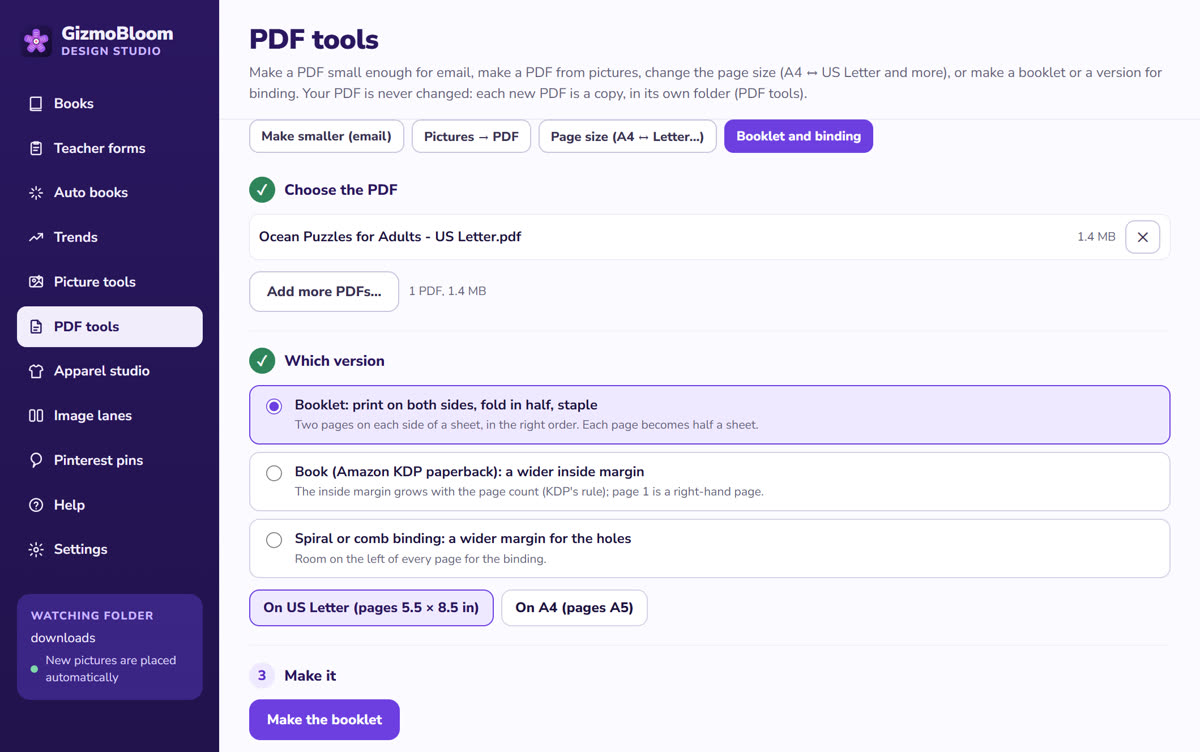
Outils PDF → Livret et reliure → « Livret : imprimez recto verso, pliez en deux, agrafez ».
Choisissez le PDF et le papier
Choisissez votre PDF, puis « Sur US Letter » ou « Sur A4 ».
Créez le livret
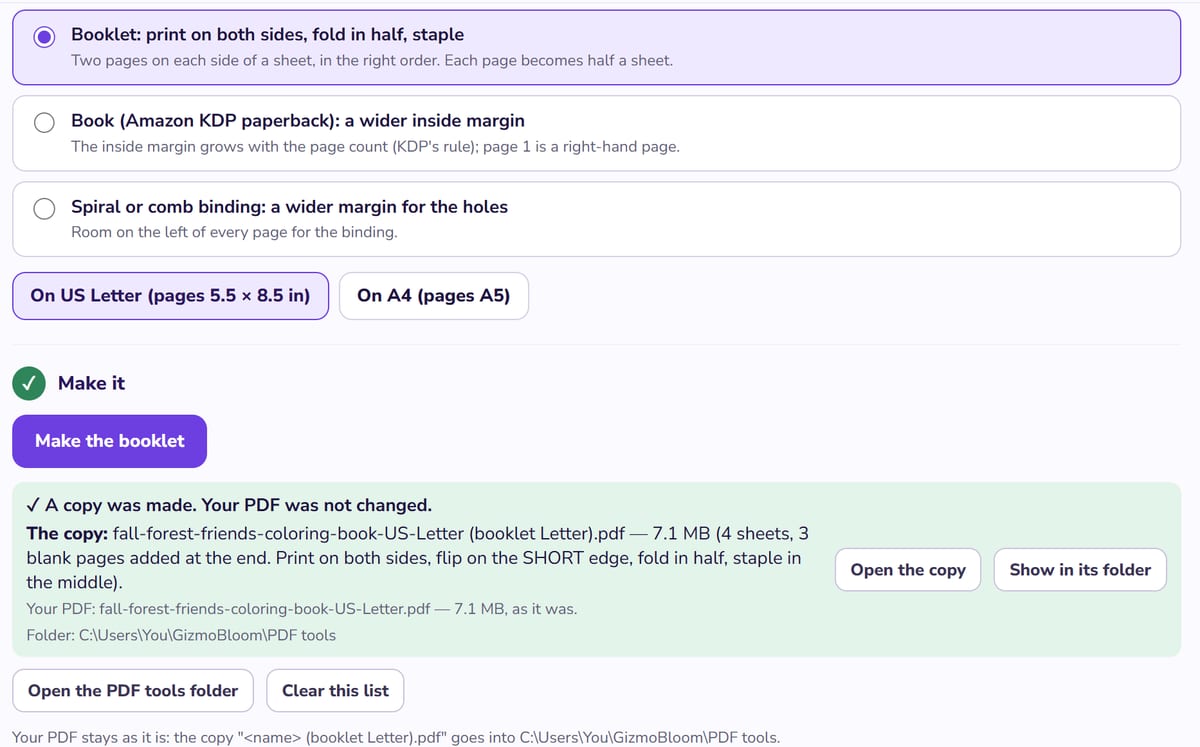
GizmoBloom affiche les feuilles, les pages blanches ajoutées et comment imprimer : recto verso, retournement sur le bord court.
Ce que vous obtenez
Ici, un livre de coloriage de 13 pages est devenu un livret de 16 pages sur 4 feuilles, avec 3 pages blanches ajoutées à la fin — et les étapes d'impression, pour que vous n'ayez pas à les retenir.
La même page ajoute aussi une marge de livre broché KDP ou de reliure spirale, rend les PDF assez légers pour l'e-mail, transforme des images en PDF et convertit A4 ↔ US Letter.
Vous créez un livre de jeux ? Un livre court s'imprime bien en livret — voir comment créer un livre de jeux pour KDP.
Regardez étape par étape
Les Outils PDF, extrait du Guide complet de GizmoBloom. Les 16 parties →
Questions sur les livrets PDF
Combien de pages peut avoir un livret plié ?
N'importe quel multiple de 4 : 4, 8, 12, 16, etc. À la maison, jusqu'à environ 40 pages (10 feuilles), le pliage et l'agrafage se font bien. Les livrets plus épais commencent à avoir de la chasse.
Que signifie « retourner sur le bord court » ?
L'imprimante retourne le papier sur son petit côté avant d'imprimer le verso. Les feuilles de livret sont en paysage : cela garde donc les versos à l'endroit. « Retourner sur le bord long » les met en général à l'envers.
Quel est le format d'un livret fait sur du papier US Letter ou A4 ?
US Letter donne un livret demi-Letter avec des pages de 5.5 × 8.5 pouces. A4 donne un livret A5 avec des pages de 148 × 210 mm.
Existe-t-il un créateur de livrets gratuit ?
Adobe Acrobat Reader peut imprimer gratuitement un PDF en livret, et Microsoft Word propose l'option « Mise en page livre » (Mise en page → Marges → Marges personnalisées → Plusieurs pages). Les deux arrangent les pages au moment de l'impression. GizmoBloom enregistre le livret dans son propre PDF. Vous pouvez l'essayer gratuitement pendant 3 jours, sans carte bancaire ; les fichiers créés pendant l'essai portent une petite marque SAMPLE.
GizmoBloom peut-il créer un livret à partir de n'importe quel PDF ?
À partir de la plupart des PDF, un seul ou plusieurs à la fois. Un PDF protégé par un mot de passe doit d'abord être enregistré en copie sans protection. Votre PDF d'origine n'est jamais modifié : le livret est une nouvelle copie.
Créez votre prochain livret en un clic
Essayez toutes les fonctions pendant 3 jours, sans carte bancaire. Les fichiers créés pendant l'essai portent une petite marque SAMPLE.
Autres guides : comment créer un livre de jeux pour KDP, comment importer des épingles Pinterest en masse et comment transformer une image en patron crochet. Tous les guides →